Cloudways-regisztráció és szerver létrehozása
Cloudways-fiók regisztrálása, a weboldal szerverének létrehozása és a Vikingo Studio meghívása csapattagként, lépésről lépésre, kb. 15 perc alatt.
Utoljára ellenőrizve: 2026. október 22.
A tárhely a te nevedre szól és a te kártyádról fizeted, mi pedig csapattagként dolgozunk a szerveren. A képekre kattintva nagyobb méretben is megnézheted őket.
Kb. 15 perc. Ehhez lesz szükséged: e-mail cím, mobiltelefon (SMS-kód) és bankkártya. Az első 3 nap ingyenes, a kártyát csak ellenőrzésre terhelik meg 1 dollárral, amit automatikusan visszautalnak. Kártya nélkül a fiók 3 nap után leáll.
Lépések
1. Regisztráció
Nyisd meg ezt a linket: vikingo.hu/go/cloudways
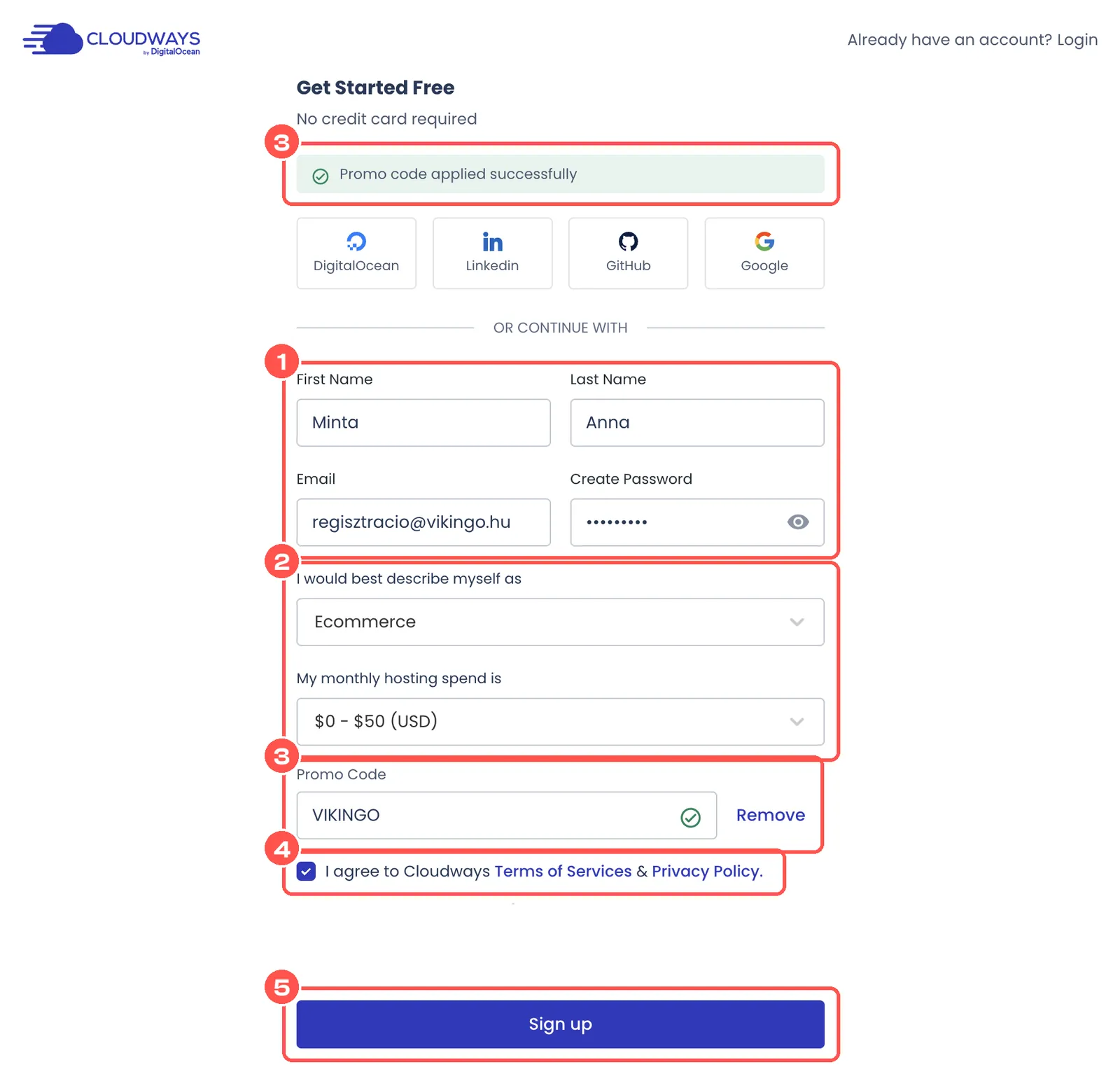
- Add meg a neved, az e-mail címed és egy jelszót.
- A két lenyíló menüben ezt válaszd: Ecommerce és $0 – $50 (USD).
- Kattints az I have a promo code feliratra és írd be:
VIKINGO. Ha sikerült, felül zöld sávban ez jelenik meg: „Promo code applied successfully”. - Pipáld be a feltételek elfogadását és a Cloudflare-ellenőrzést („Ember vagyok”).
- Kattints a Sign up gombra.
2. E-mail cím és telefonszám megerősítése
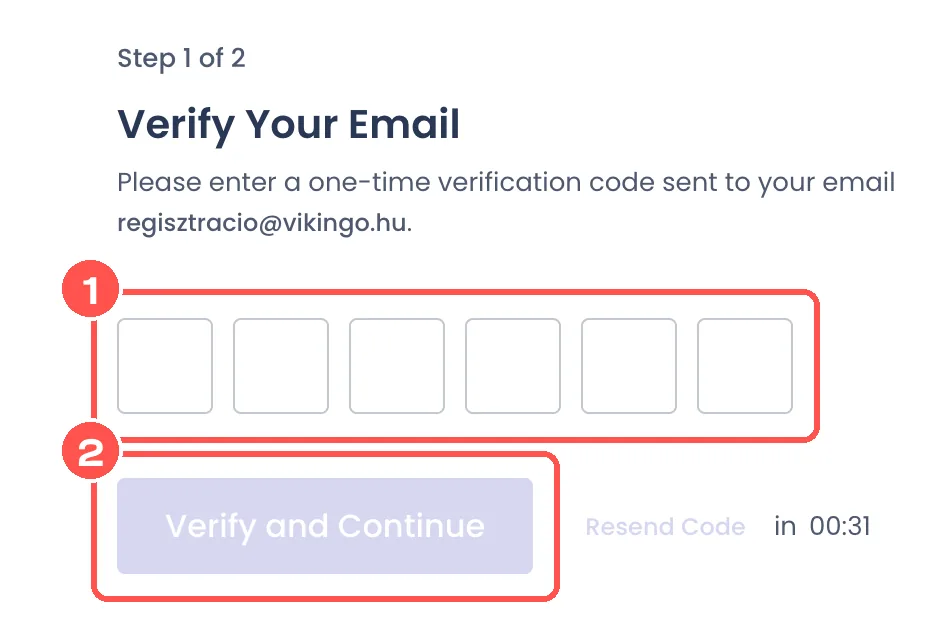
- Írd be az e-mailben kapott 6 jegyű kódot.
- Kattints a Verify and Continue gombra.
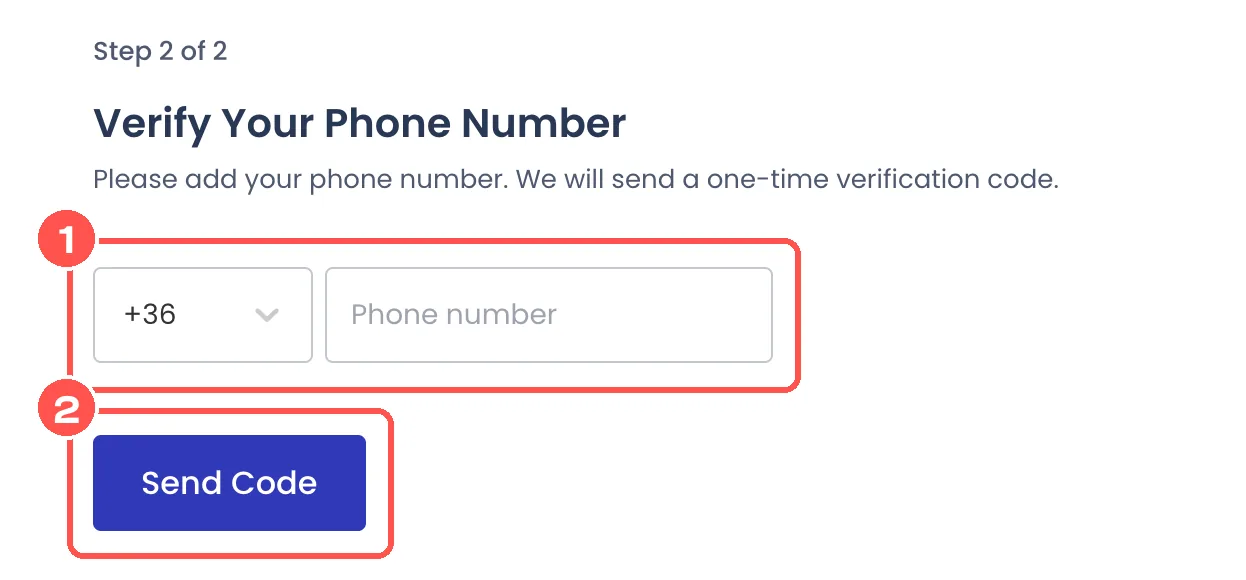
- Az előhívó maradhat +36, utána add meg a telefonszámod.
- Kattints a Send Code gombra és írd be az SMS-ben kapott kódot.
3. Bankkártya megadása
Enélkül a fiók 3 nap után leáll és mi sem tudunk hozzáférni a szerverhez.
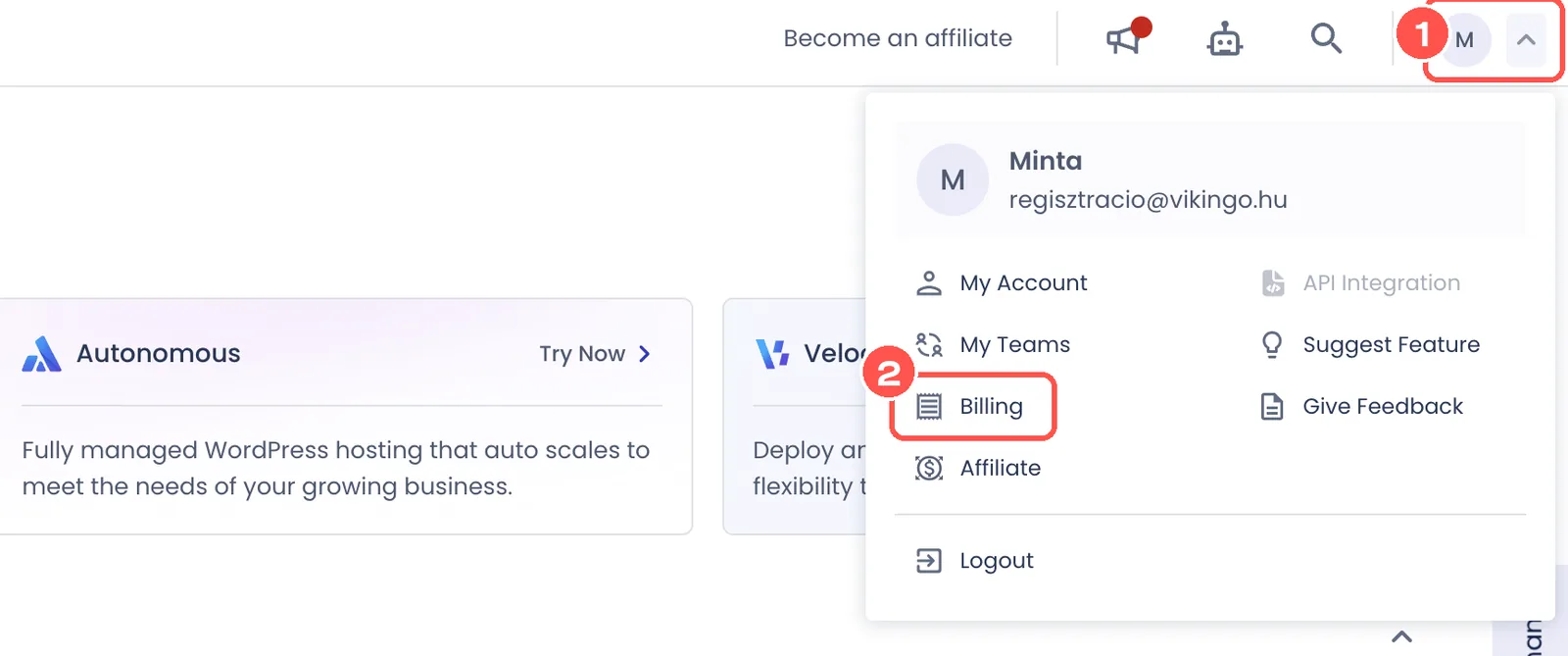
- Kattints jobb felül a profilodra (a neved kezdőbetűje egy körben).
- Válaszd a Billing menüpontot.

A Payment Method résznél kattints az Add Payment Method gombra.
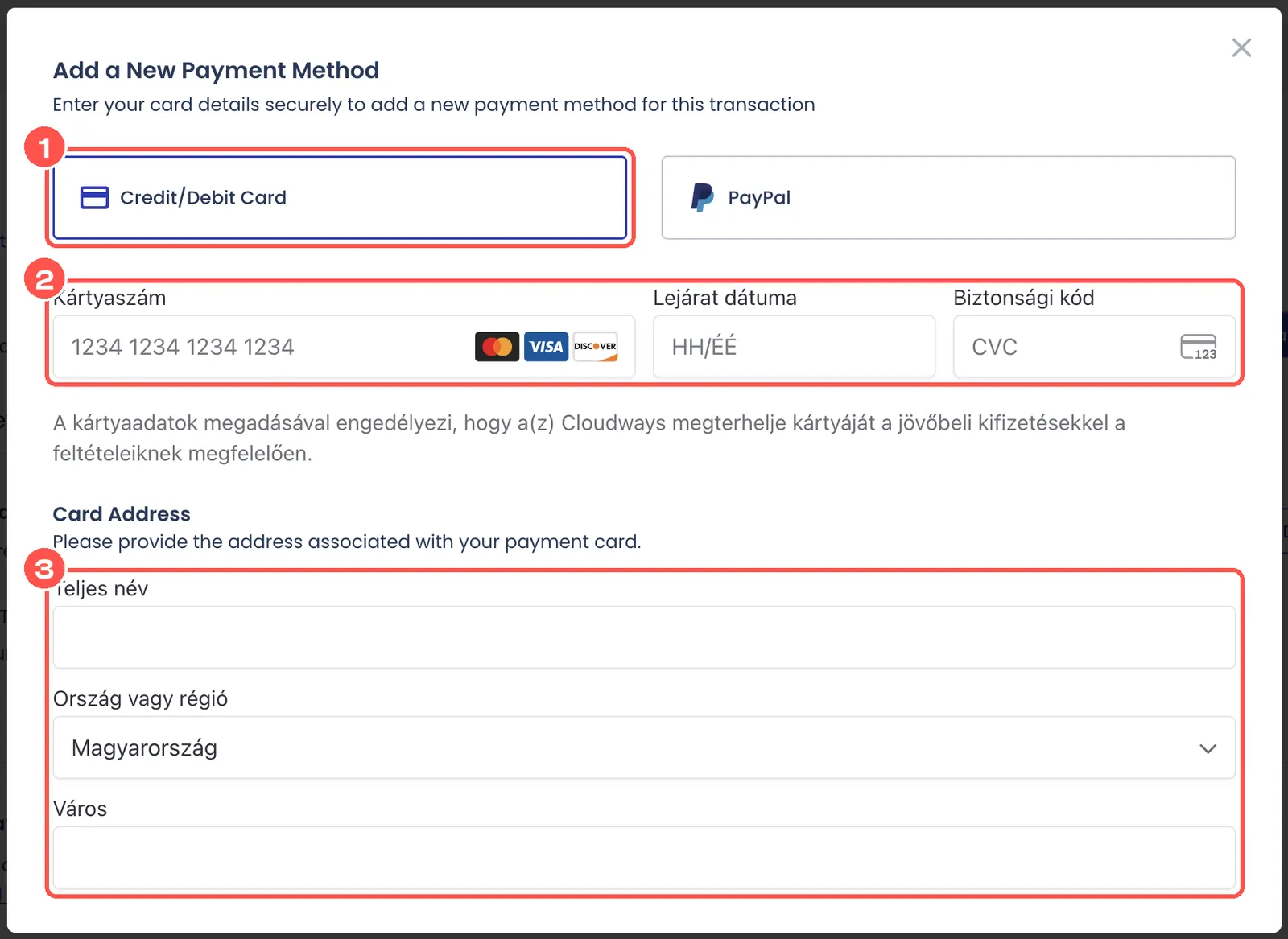
- Válaszd a Credit/Debit Card lehetőséget.
- Add meg a kártyaszámot, a lejárati dátumot és a biztonsági kódot (CVC).
- Töltsd ki a kártyához tartozó nevet és címet, majd mentsd el.
4. Szerver létrehozása
A bal oldali menüben kattints a Flexible pontra.
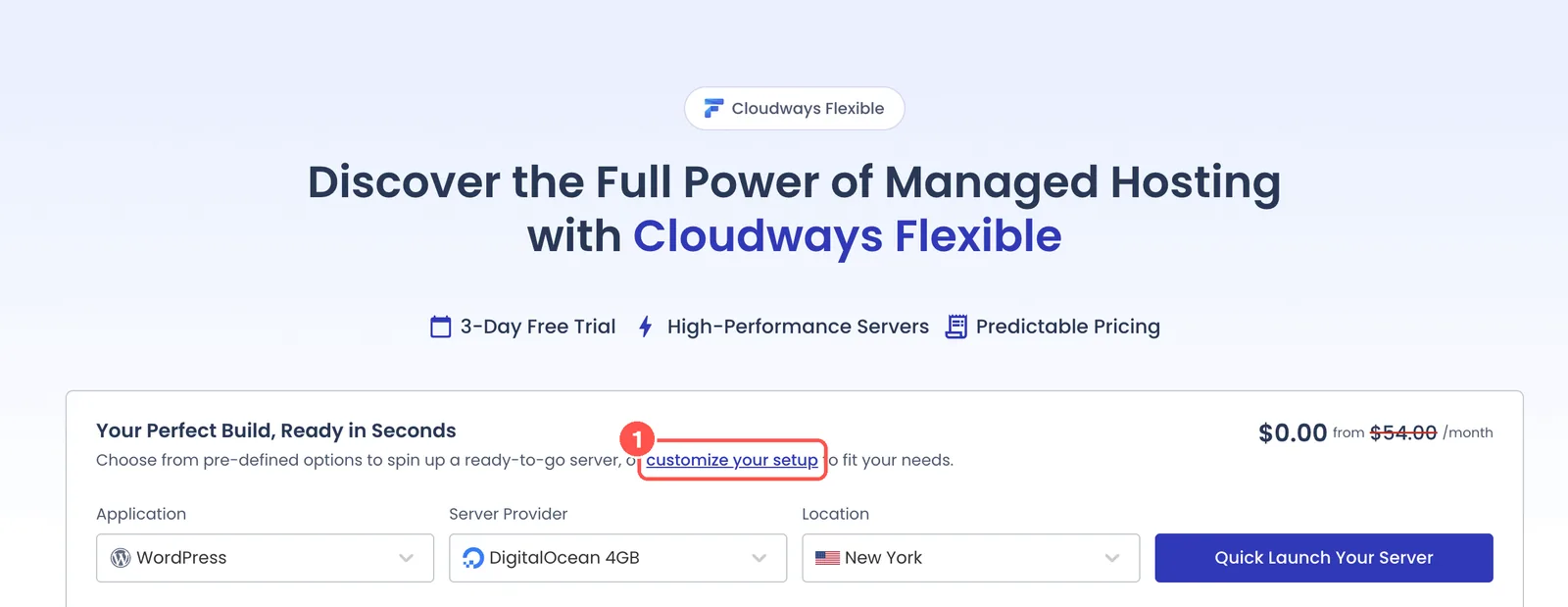
Kattints a customize your setup linkre. A Quick Launch gombot ne használd, mert az New Yorkba indítaná a szervert.
Alkalmazás
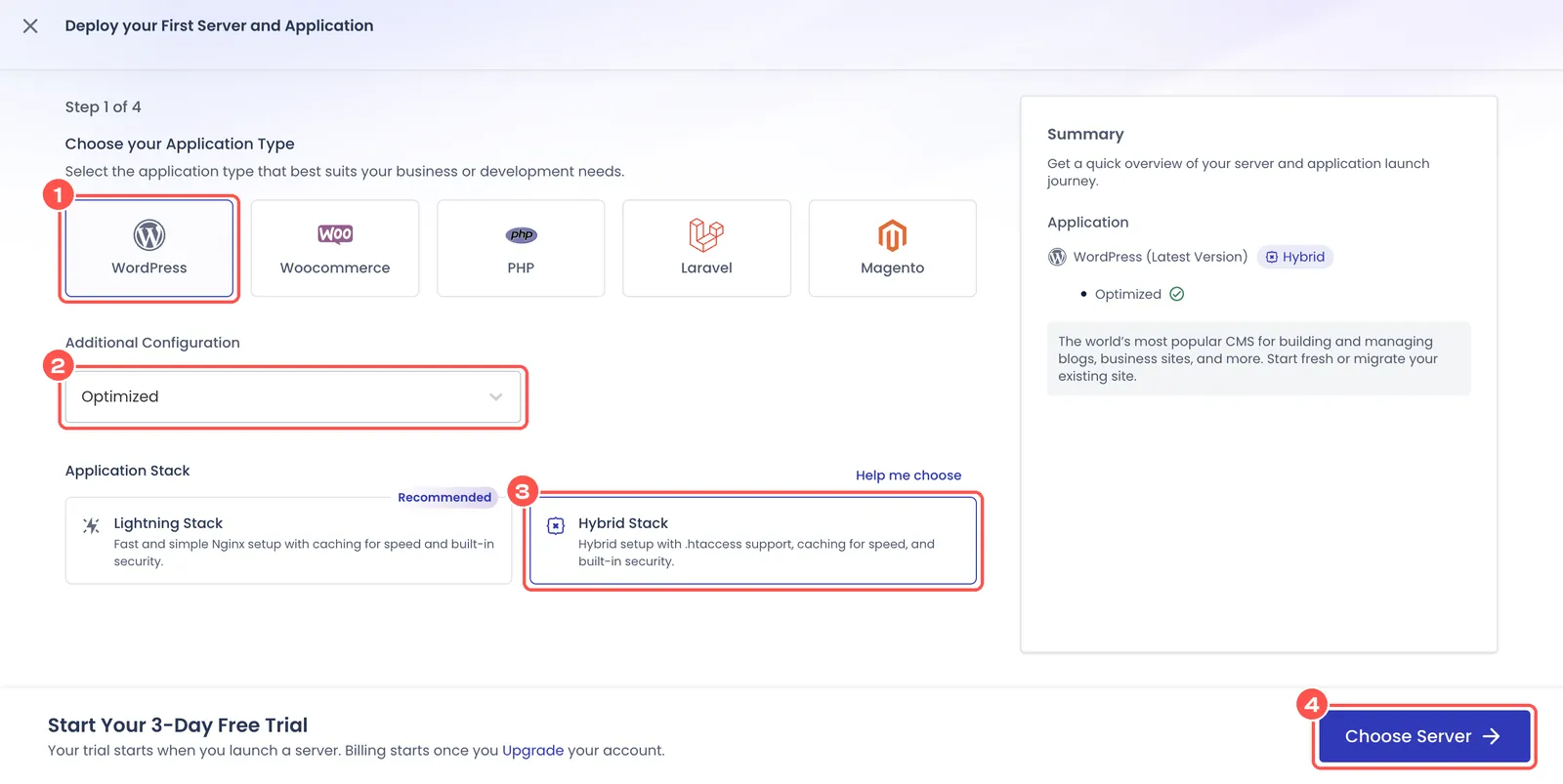
- WordPress
- Optimized
- Hybrid Stack (az ajánlott Lightning Stacket ne válaszd)
- Choose Server
Szolgáltató és helyszín
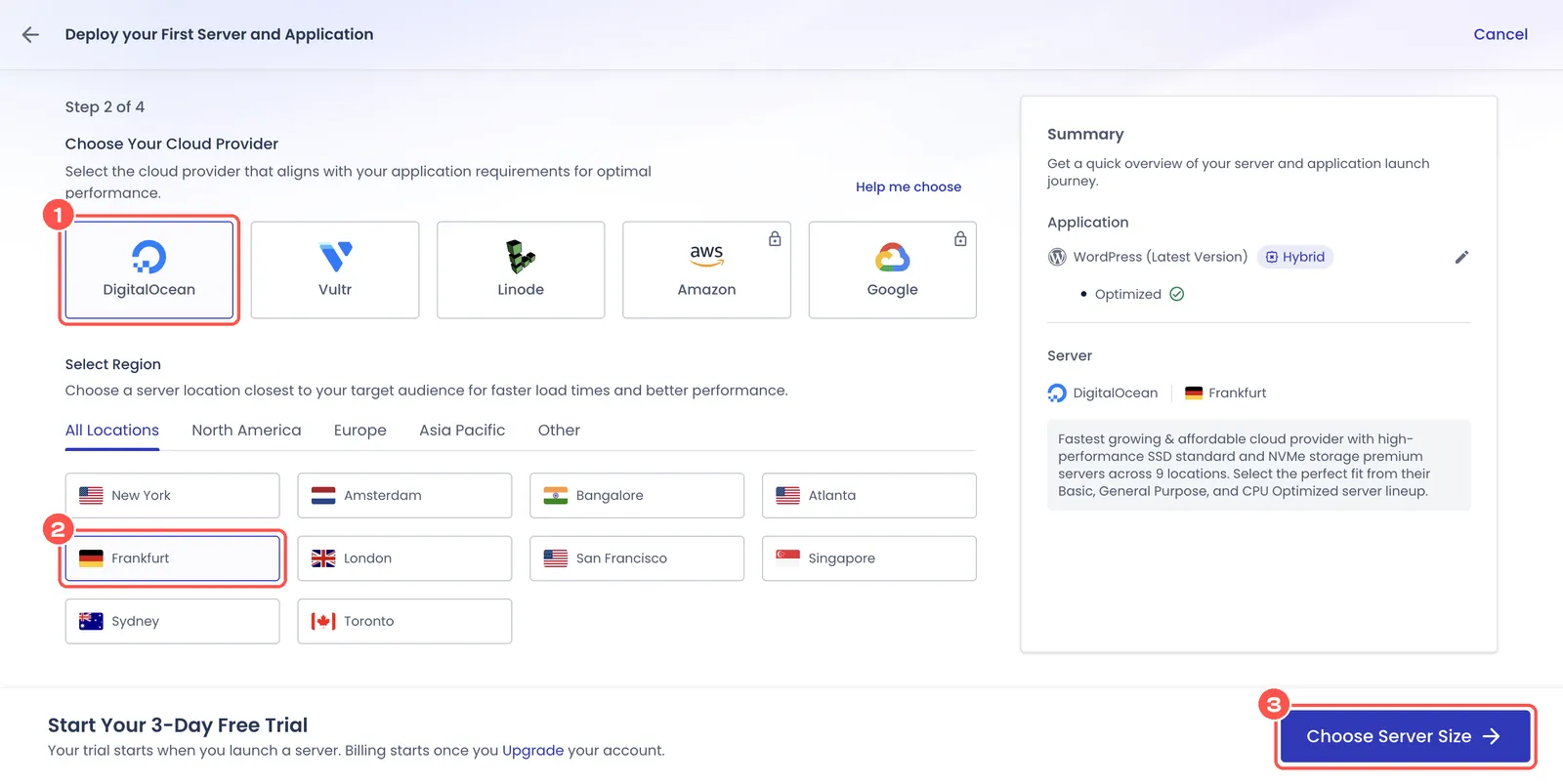
- DigitalOcean
- Frankfurt: ez van a legközelebb és később már nem lehet módosítani.
- Choose Server Size
A szerver mérete
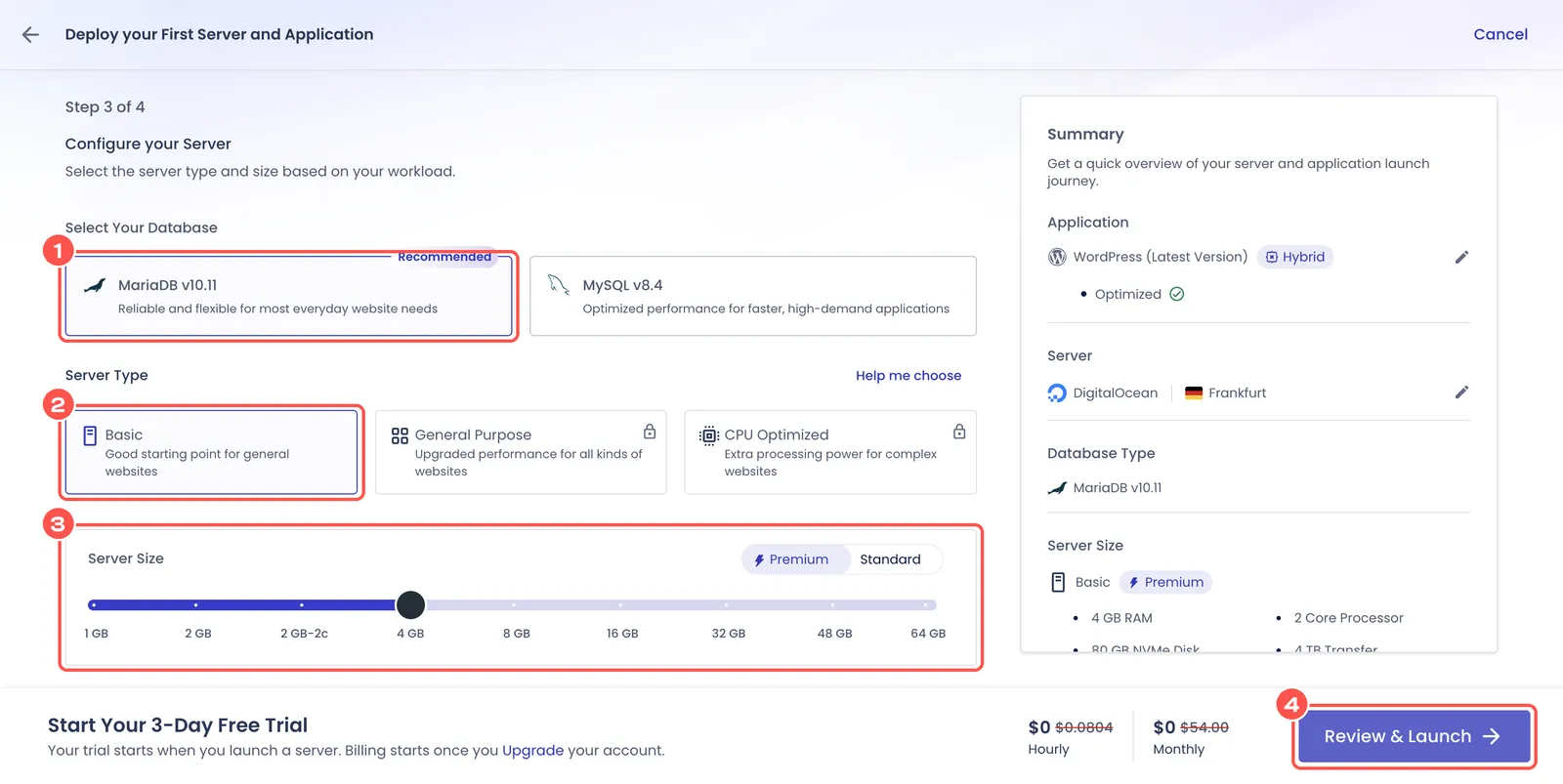
- MariaDB
- Basic
- A csúszkán: 4 GB (Premium)
- Review & Launch
Elnevezés és indítás
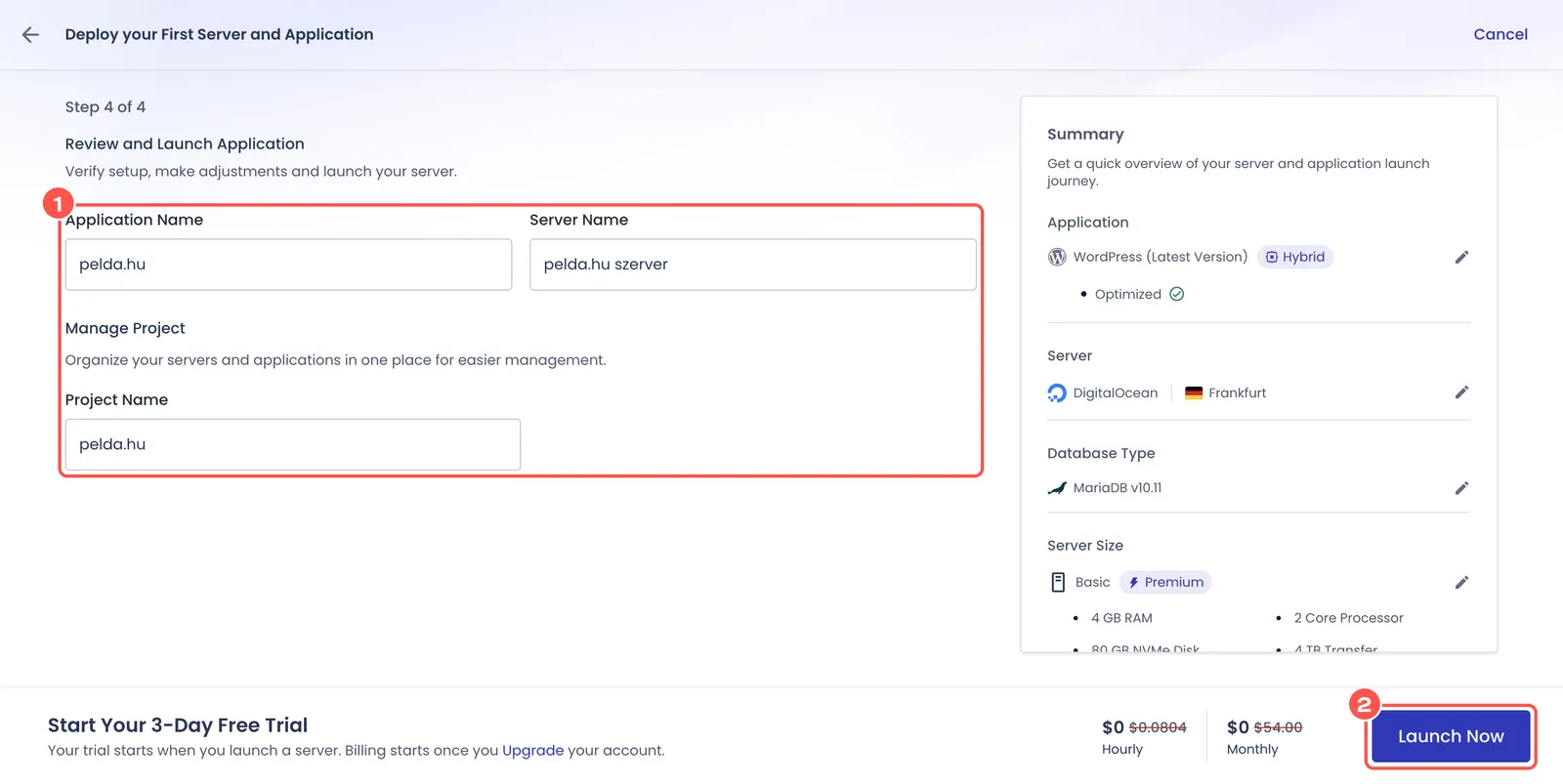
- Mindhárom mezőbe írd be a domainedet (például
pelda.hu). - Kattints a Launch Now gombra és várd meg, amíg a szerver elkészül.
5. Hívj meg minket csapattagként
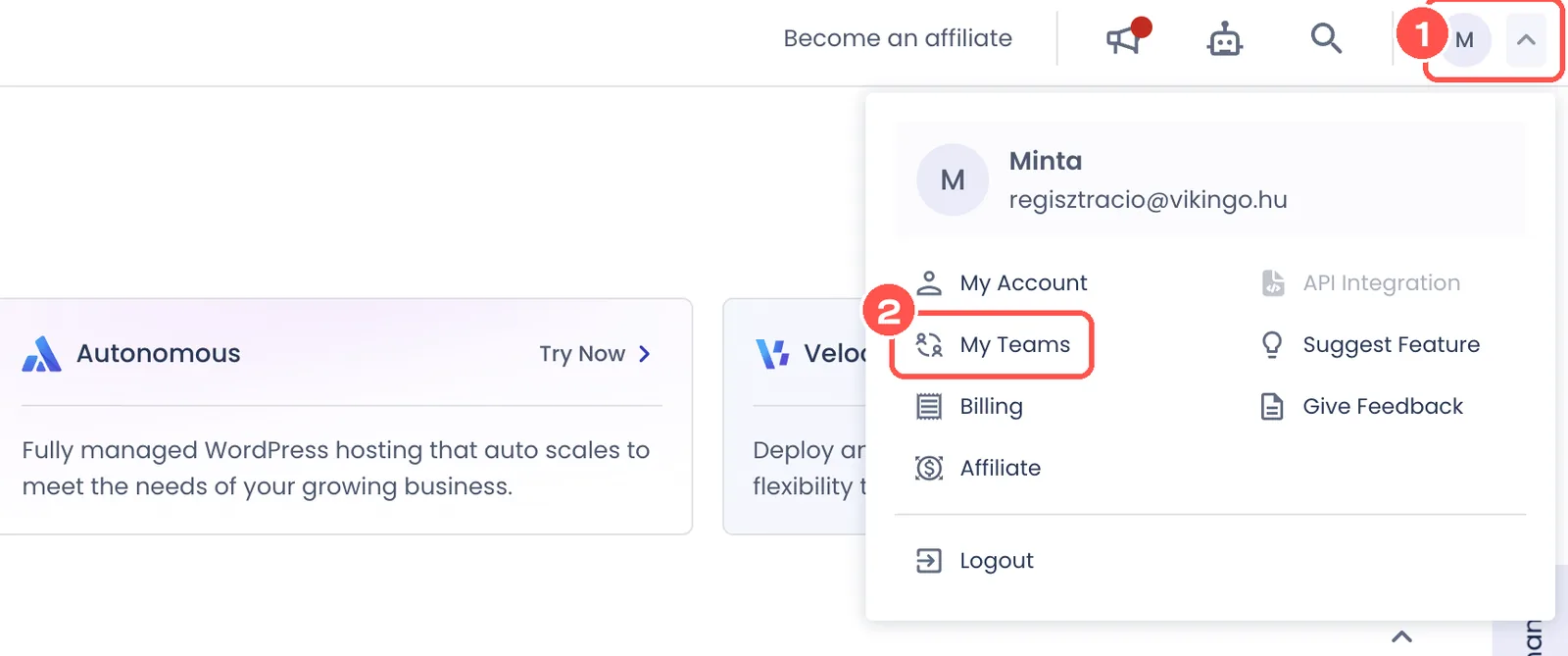
- Kattints jobb felül a profilodra.
- Válaszd a My Teams menüpontot.
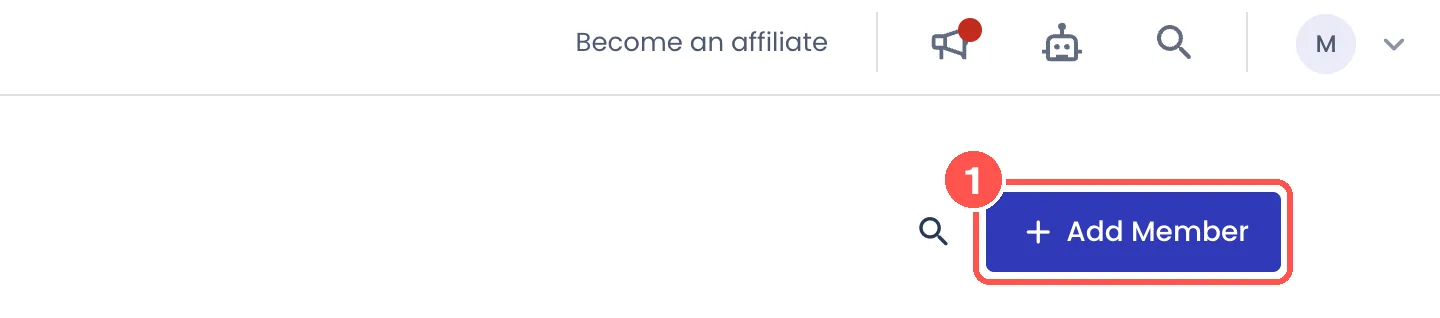
Kattints az Add Member gombra.
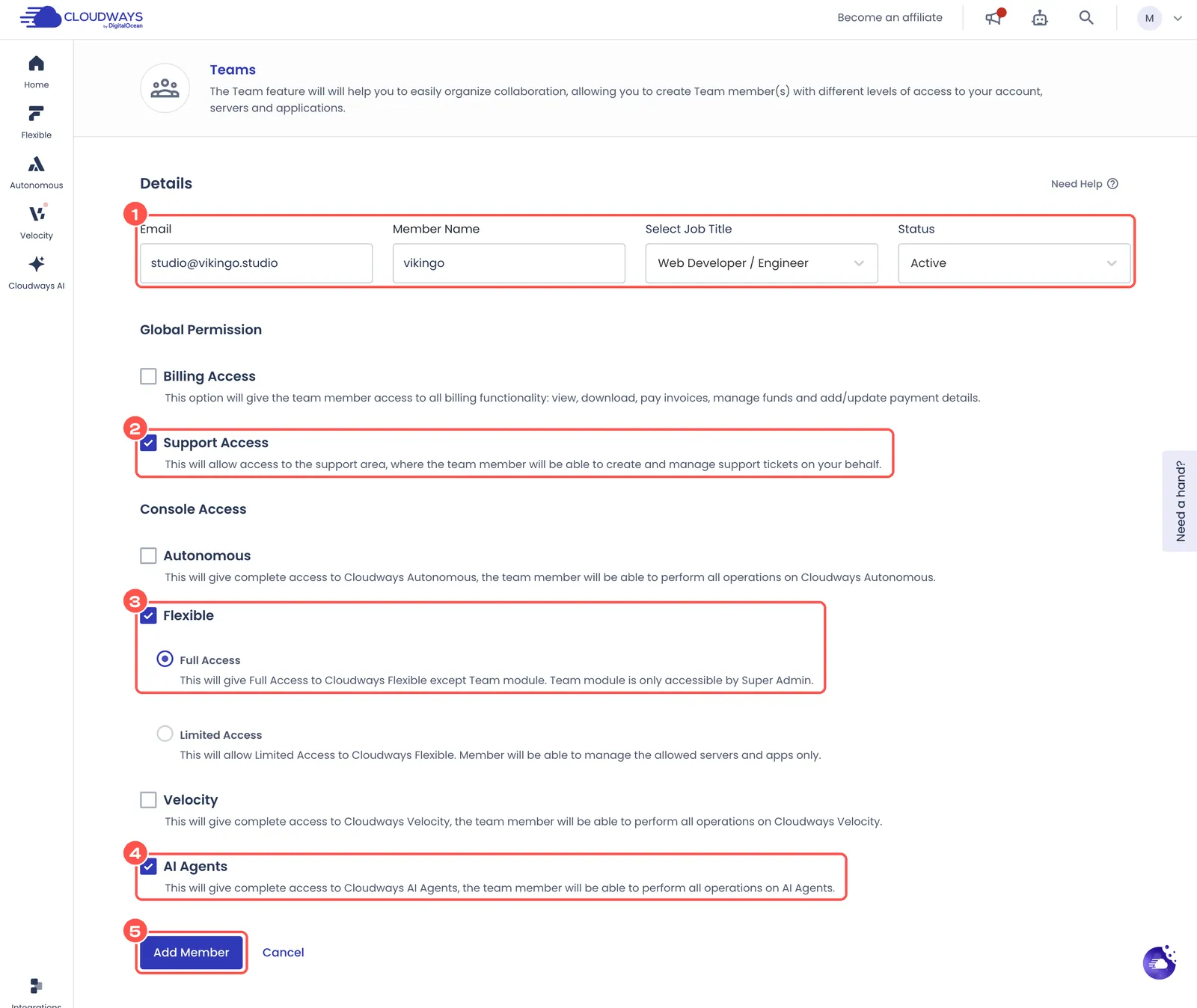
- Email:
studio@vikingo.studio, Member Name:vikingo, Job Title: Web Developer / Engineer, Status: Active - Pipáld be: Support Access
- Pipáld be: Flexible, alatta pedig válaszd a Full Access lehetőséget.
- Pipáld be: AI Agents
- Kattints az Add Member gombra.
Kész vagy. Vedd fel velünk a kapcsolatot és innen átvesszük.